計畫更新 #1 MightyRC 基本設定流程介紹來了
2019/06/25 15:18 (UTC+8)
在這裡介紹 MightyRC 如何新增紅外線設備跟遙控插座的操作流程,整個操作流程都可以看到 MightyRC App 在介面中如何引導使用者進行操作喔~
![]() App 執行後,經過使用者註冊後,就可馬上開始搜尋 MightyRC 並進行連線。
App 執行後,經過使用者註冊後,就可馬上開始搜尋 MightyRC 並進行連線。
![]() 壓下 "連線" 按鈕後,就可以進入操作、設定畫面。
壓下 "連線" 按鈕後,就可以進入操作、設定畫面。
![]() 第一次使用,連線後直接可以開始新增家電裝置。
第一次使用,連線後直接可以開始新增家電裝置。
![]() 首先我們選擇 "新增紅外線遙控裝置"。
首先我們選擇 "新增紅外線遙控裝置"。
![]() 透過 MightyRC 的裝置資料庫新增家電設備,我們先選擇家電品牌...
透過 MightyRC 的裝置資料庫新增家電設備,我們先選擇家電品牌...
![]() 品牌選定後,接下來就是選擇家電的型號。
品牌選定後,接下來就是選擇家電的型號。
![]() MightyRC 會把該品牌的型號列表出來,使用者可以直接點選或是搜尋該品牌的型號...如果使用者的家電沒有出現在 MightyRC 的裝置資料庫裡頭,也不用擔心,因為 MightyRC 提供完整的紅外線學習功能,可以完整複製紅外線的訊號。
MightyRC 會把該品牌的型號列表出來,使用者可以直接點選或是搜尋該品牌的型號...如果使用者的家電沒有出現在 MightyRC 的裝置資料庫裡頭,也不用擔心,因為 MightyRC 提供完整的紅外線學習功能,可以完整複製紅外線的訊號。
![]() 將新增的設備命名後,使用者就可以在裝置列表上看到剛剛新增的家電設備囉~
將新增的設備命名後,使用者就可以在裝置列表上看到剛剛新增的家電設備囉~
![]() 新增完紅外線裝置後,我們來新增一下遙控電源插座吧!
新增完紅外線裝置後,我們來新增一下遙控電源插座吧!
![]() 使用者只要把遙控插座插上,然後壓下插座旁的小按鈕,讓插座進入學習模式 (紅燈開始閃爍),然後在App操作介面壓下"開始學習"。
使用者只要把遙控插座插上,然後壓下插座旁的小按鈕,讓插座進入學習模式 (紅燈開始閃爍),然後在App操作介面壓下"開始學習"。
![]() 在開始學習的畫面下,壓下開或是關的按鈕,只要插座的閃爍燈號就會消失,就代表配對成功囉~
在開始學習的畫面下,壓下開或是關的按鈕,只要插座的閃爍燈號就會消失,就代表配對成功囉~
![]() 這樣子就學習配對成功了~~~ 是不是很簡單呢 :)
這樣子就學習配對成功了~~~ 是不是很簡單呢 :)
![]() 設定完後,MightyRC 的主要的操作畫面就會跳到情境的畫面下,例如 TV 的情境就涵蓋了 Toshiba 電視機 跟 中華電信 MOD的機上盒。
設定完後,MightyRC 的主要的操作畫面就會跳到情境的畫面下,例如 TV 的情境就涵蓋了 Toshiba 電視機 跟 中華電信 MOD的機上盒。
![]() 1. 使用者只要壓下情境介面,就會直接進入遙控器的操作畫面。
1. 使用者只要壓下情境介面,就會直接進入遙控器的操作畫面。
2. 使用者也可以選擇旁邊的開關按鈕,就可以在情境列表上控制家電的開關,而不用進入到詳細的操作畫面。
![]() 這就是情境的操作畫面,不同的按鈕可以對應到不同的家電設備。譬如音量、靜音鈕會對應到電視的音量、靜音功能,而其餘的按鈕可以對應到MOD的按鈕。MightyRC 這一部分會自動幫使用者對應,使用者也可以自行修改喔。
這就是情境的操作畫面,不同的按鈕可以對應到不同的家電設備。譬如音量、靜音鈕會對應到電視的音量、靜音功能,而其餘的按鈕可以對應到MOD的按鈕。MightyRC 這一部分會自動幫使用者對應,使用者也可以自行修改喔。
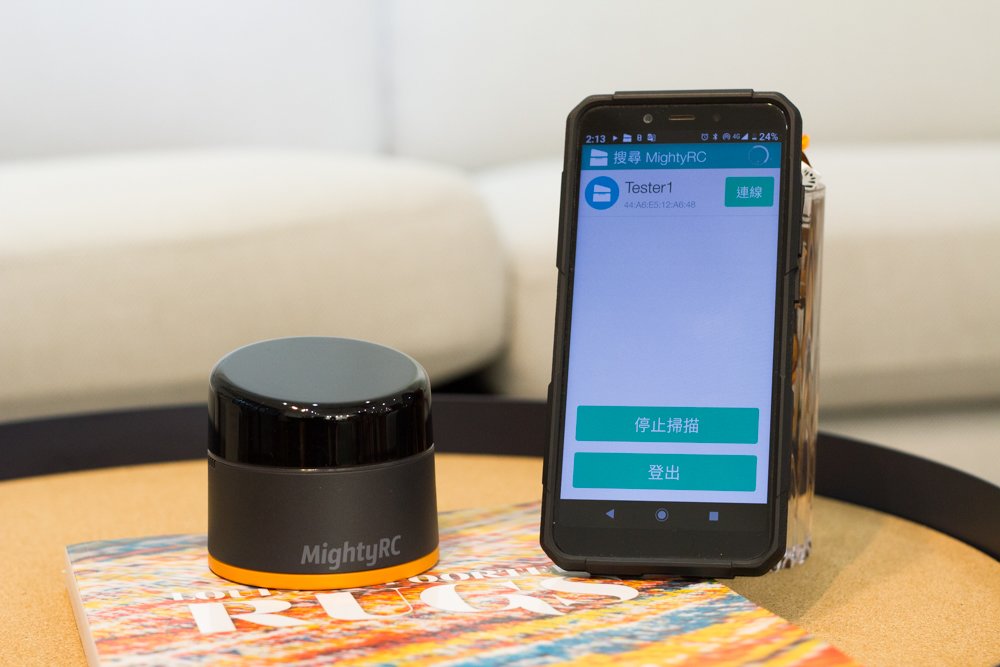 App 執行後,經過使用者註冊後,就可馬上開始搜尋 MightyRC 並進行連線。
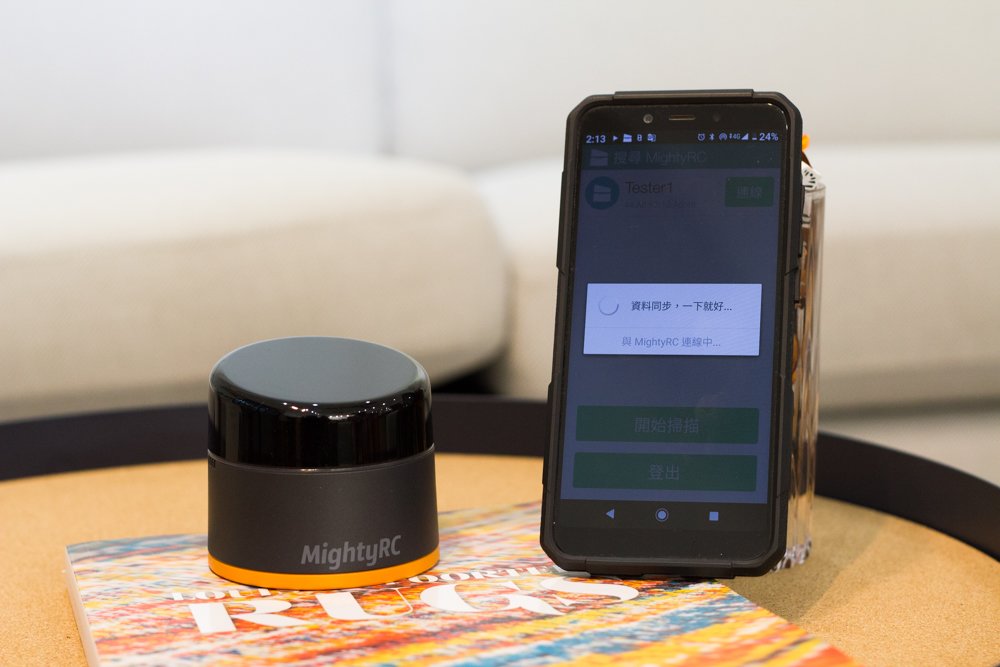 壓下 "連線" 按鈕後,就可以進入操作、設定畫面。
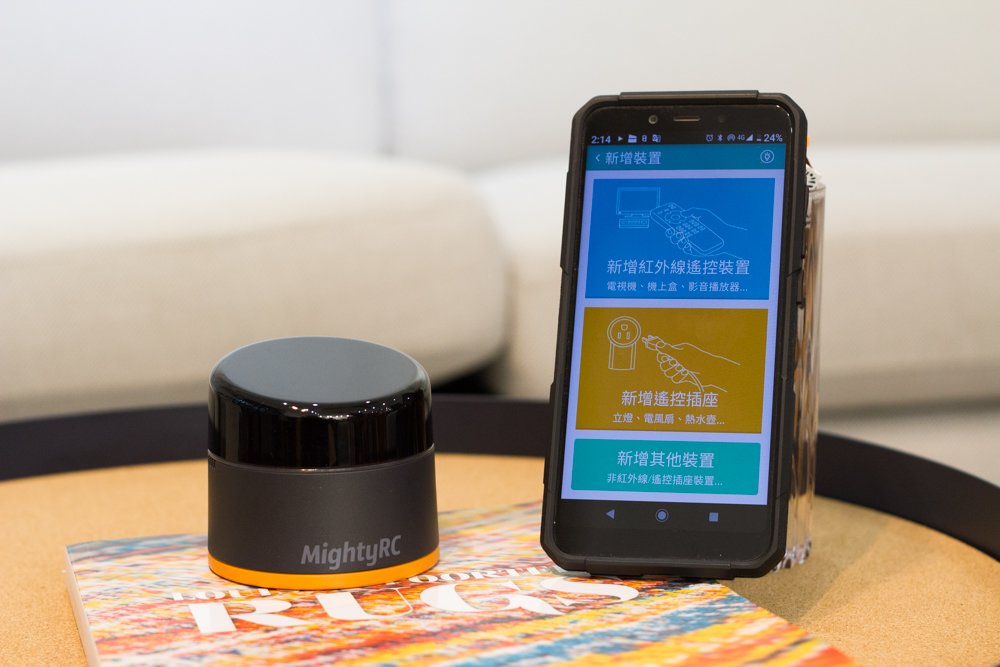 第一次使用,連線後直接可以開始新增家電裝置。
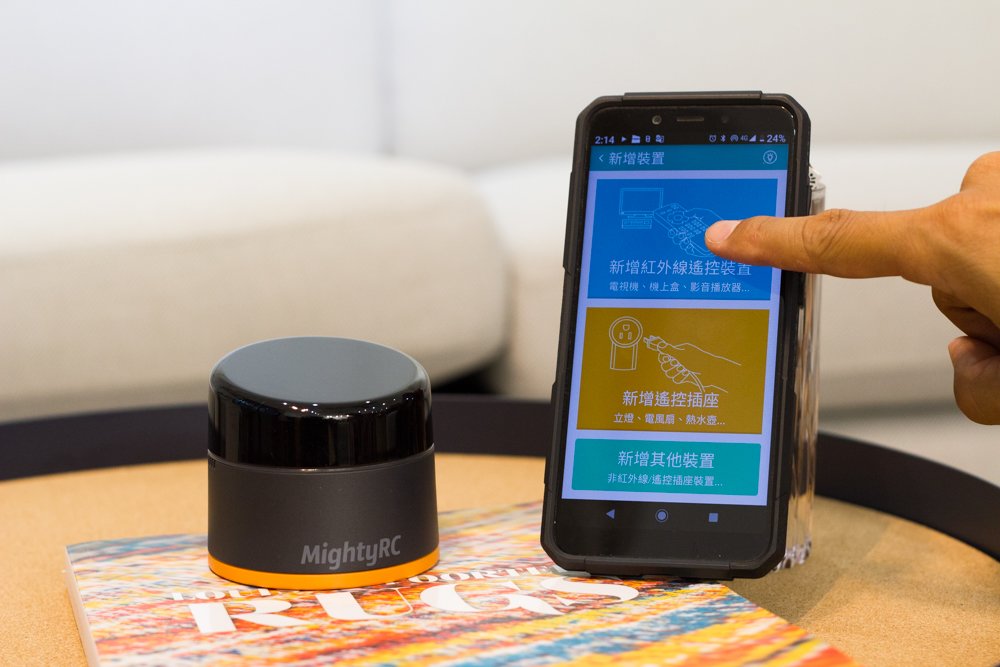 首先我們選擇 "新增紅外線遙控裝置"。
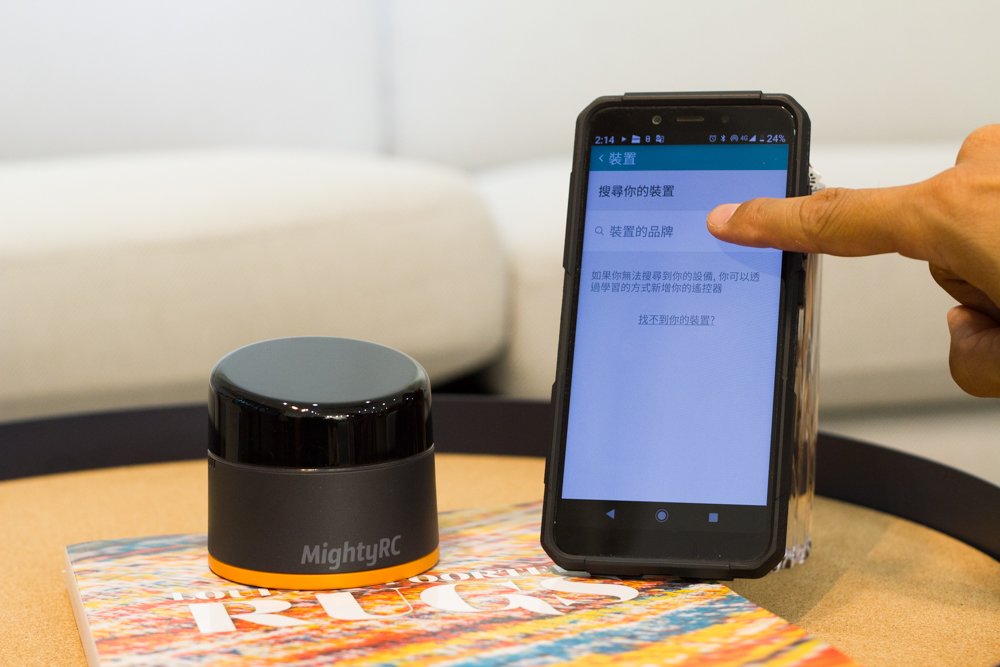 透過 MightyRC 的裝置資料庫新增家電設備,我們先選擇家電品牌...
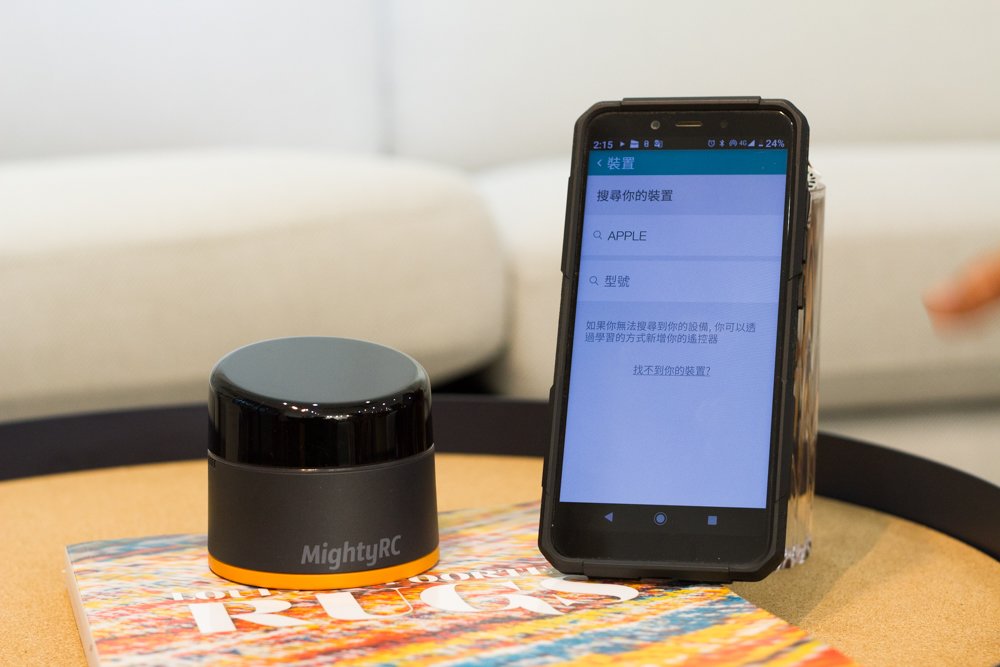 品牌選定後,接下來就是選擇家電的型號。
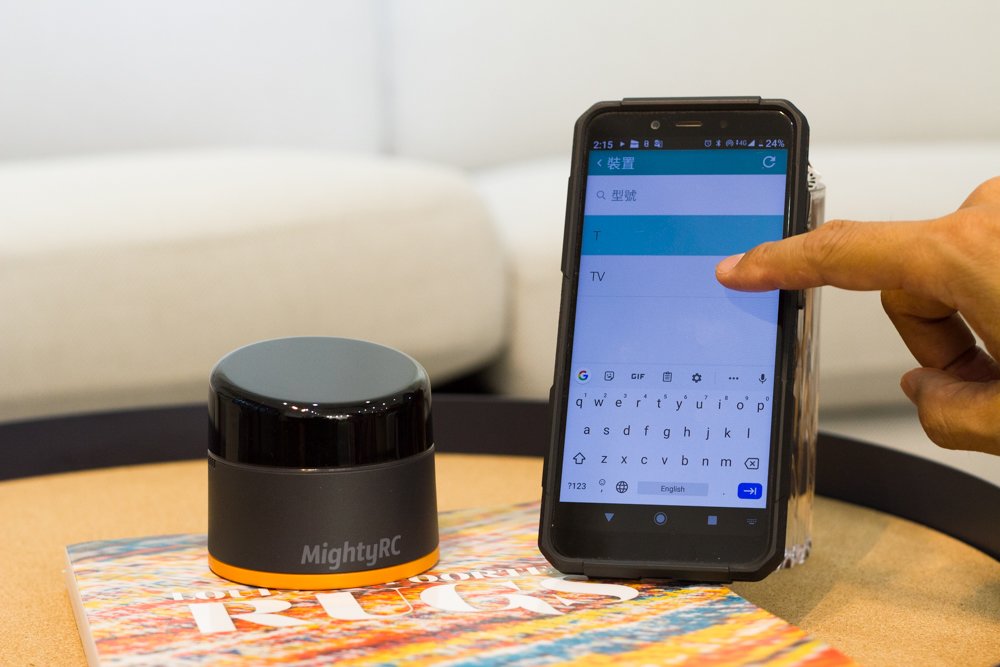 MightyRC 會把該品牌的型號列表出來,使用者可以直接點選或是搜尋該品牌的型號...如果使用者的家電沒有出現在 MightyRC 的裝置資料庫裡頭,也不用擔心,因為 MightyRC 提供完整的紅外線學習功能,可以完整複製紅外線的訊號。
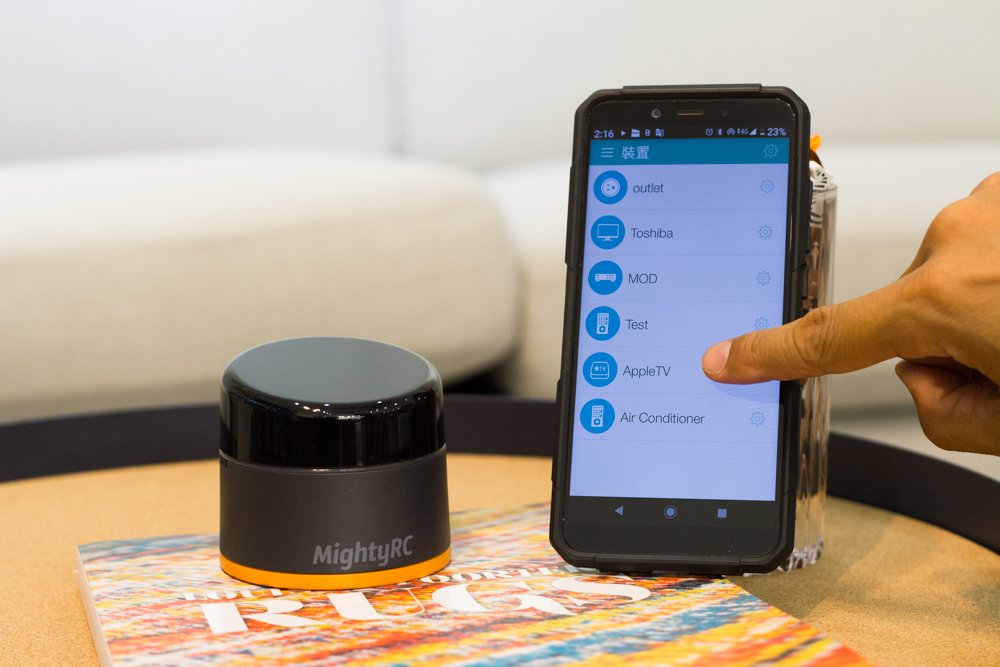 將新增的設備命名後,使用者就可以在裝置列表上看到剛剛新增的家電設備囉~
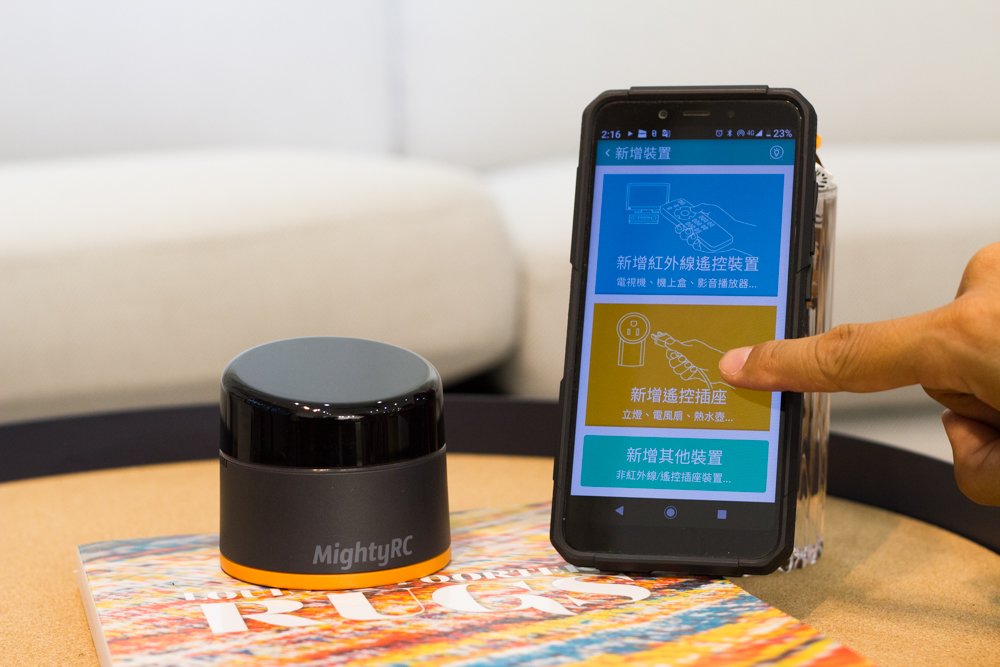 新增完紅外線裝置後,我們來新增一下遙控電源插座吧!
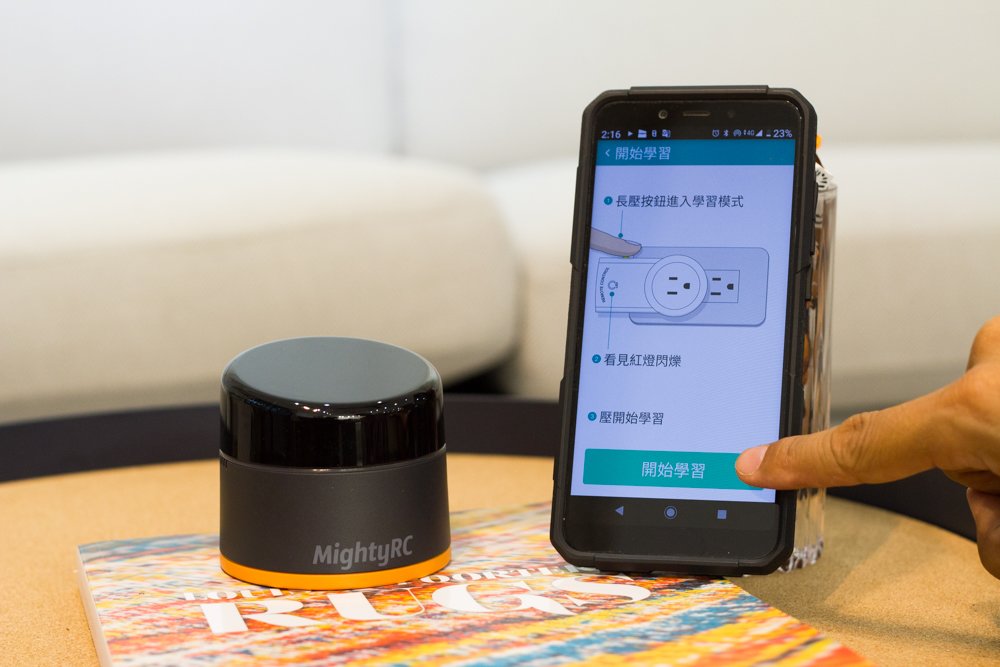 使用者只要把遙控插座插上,然後壓下插座旁的小按鈕,讓插座進入學習模式 (紅燈開始閃爍),然後在App操作介面壓下"開始學習"。
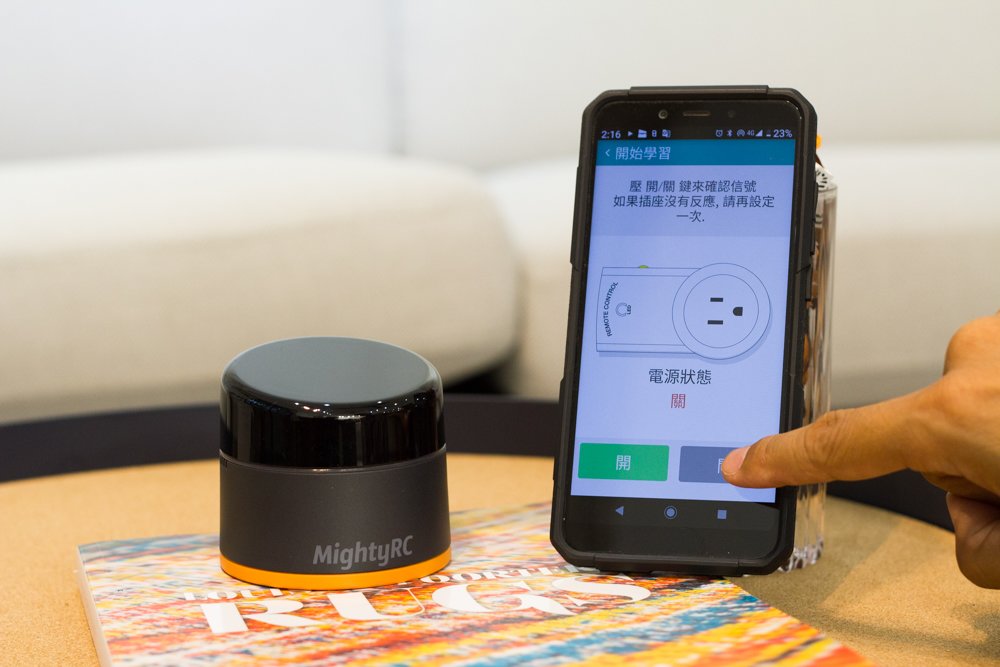 在開始學習的畫面下,壓下開或是關的按鈕,只要插座的閃爍燈號就會消失,就代表配對成功囉~
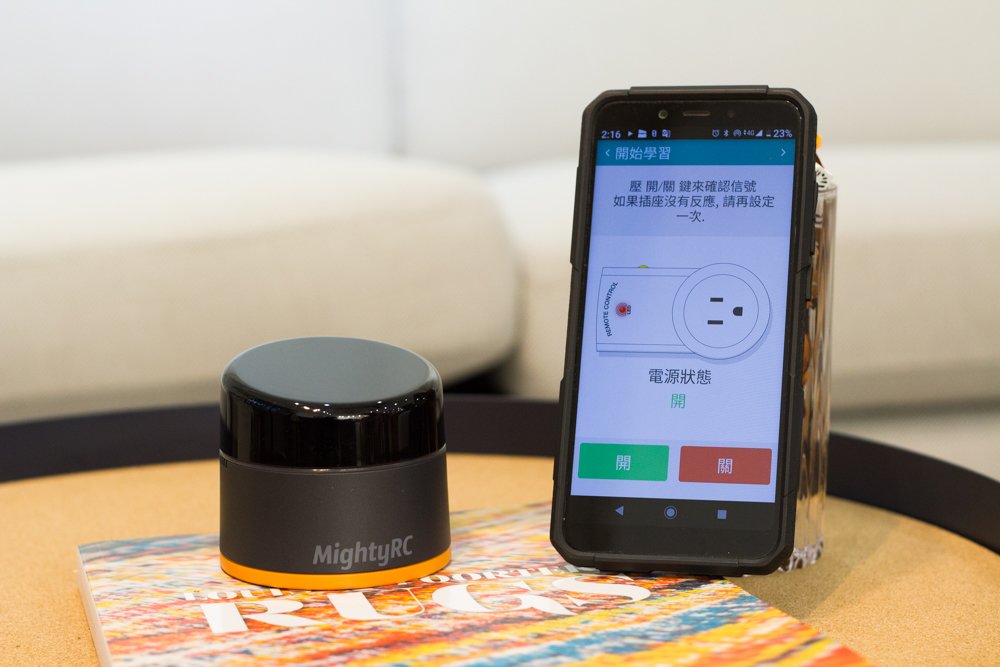 這樣子就學習配對成功了~~~ 是不是很簡單呢 :)
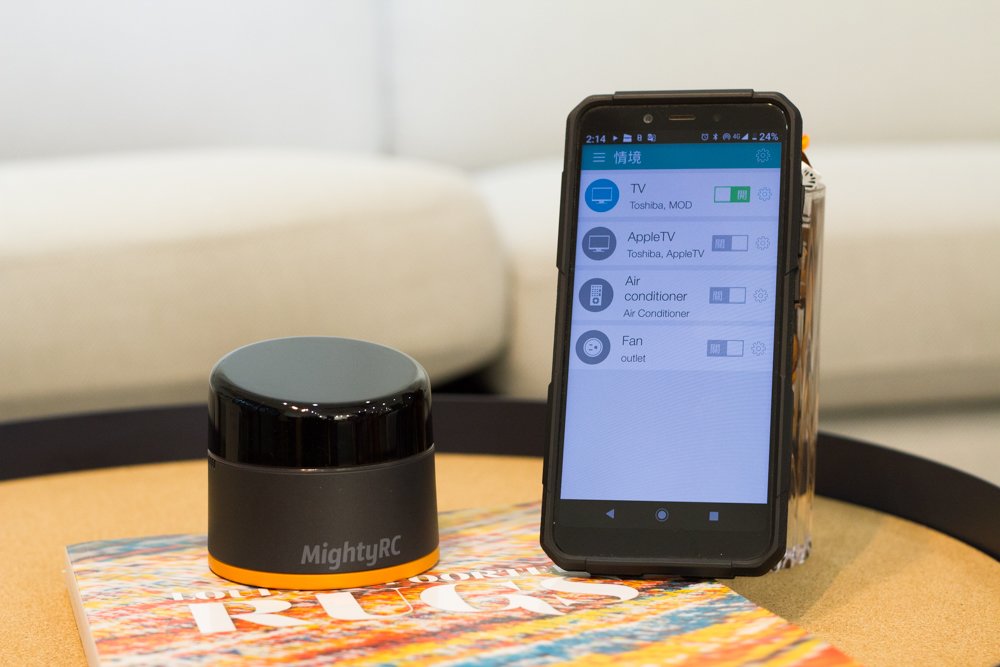 設定完後,MightyRC 的主要的操作畫面就會跳到情境的畫面下,例如 TV 的情境就涵蓋了 Toshiba 電視機 跟 中華電信 MOD的機上盒。
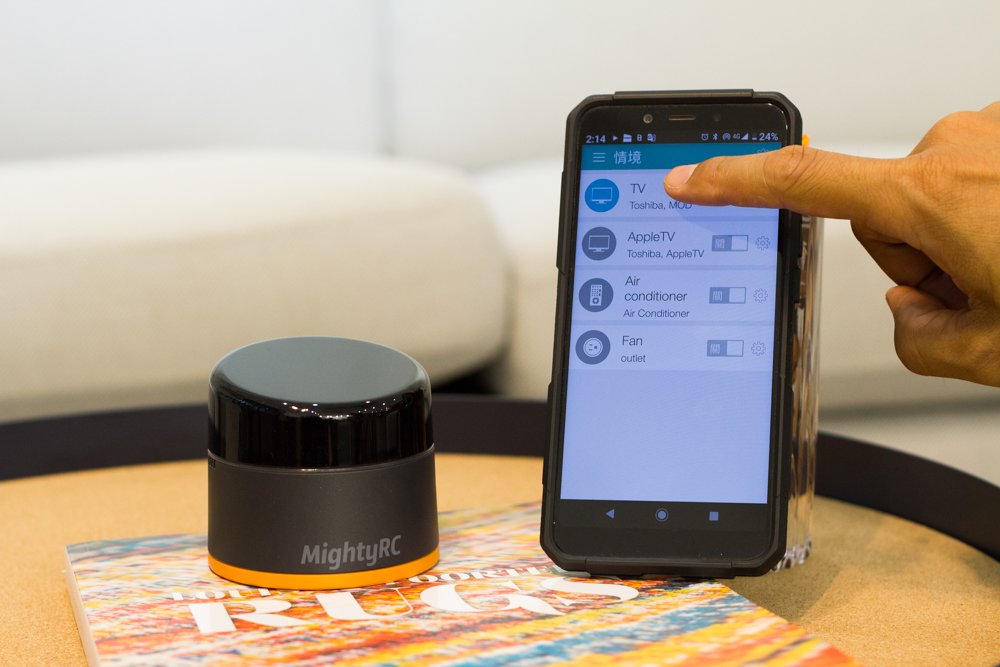 1. 使用者只要壓下情境介面,就會直接進入遙控器的操作畫面。
2. 使用者也可以選擇旁邊的開關按鈕,就可以在情境列表上控制家電的開關,而不用進入到詳細的操作畫面。
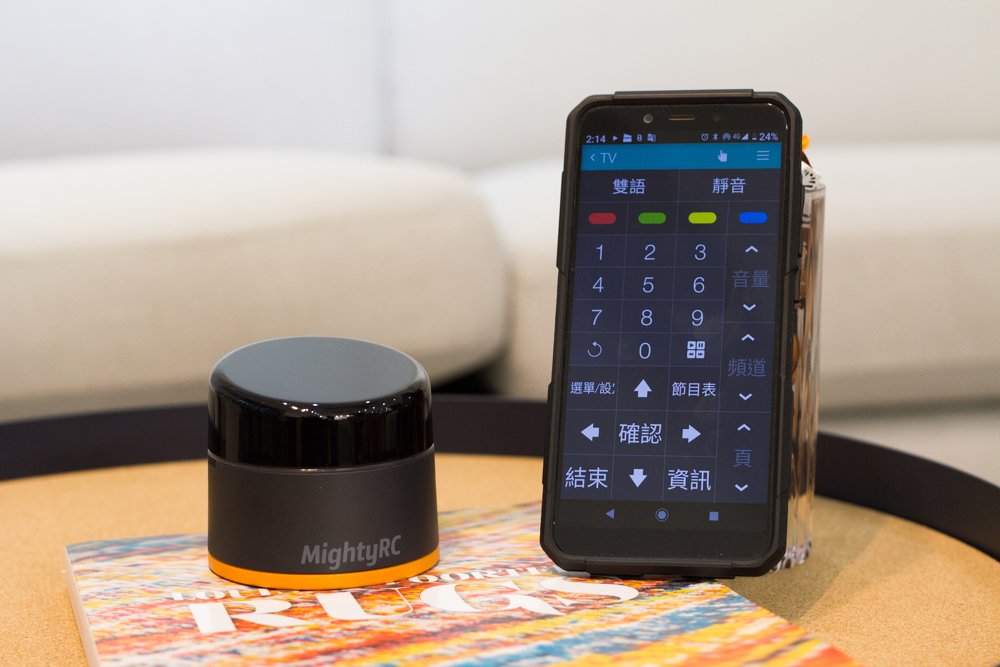 這就是情境的操作畫面,不同的按鈕可以對應到不同的家電設備。譬如音量、靜音鈕會對應到電視的音量、靜音功能,而其餘的按鈕可以對應到MOD的按鈕。MightyRC 這一部分會自動幫使用者對應,使用者也可以自行修改喔。