計畫更新 #9 補充說明: Smart Grip 智慧握把使用設定
2024/05/02 15:16 (UTC+8)
補充說明: Smart Grip 智慧握把使用設定
補上創建帳號作業附件連結, 補上示範圖檔 (前一封圖檔未顯示)請按照以下程序操作
1.創建帳號標準作業:#
在win電腦上,把掃描器連接電腦-然後點創建帳號,綁定設備,綁定好後,再用創建的帳號登錄手機端app即可 (請點選連結查看檔案)
https://drive.google.com/drive/folders/1-32zJ3RDMuuwiwM1WwbKGNqVHrjnTgx4?usp=sharing )
#
手機端App下載
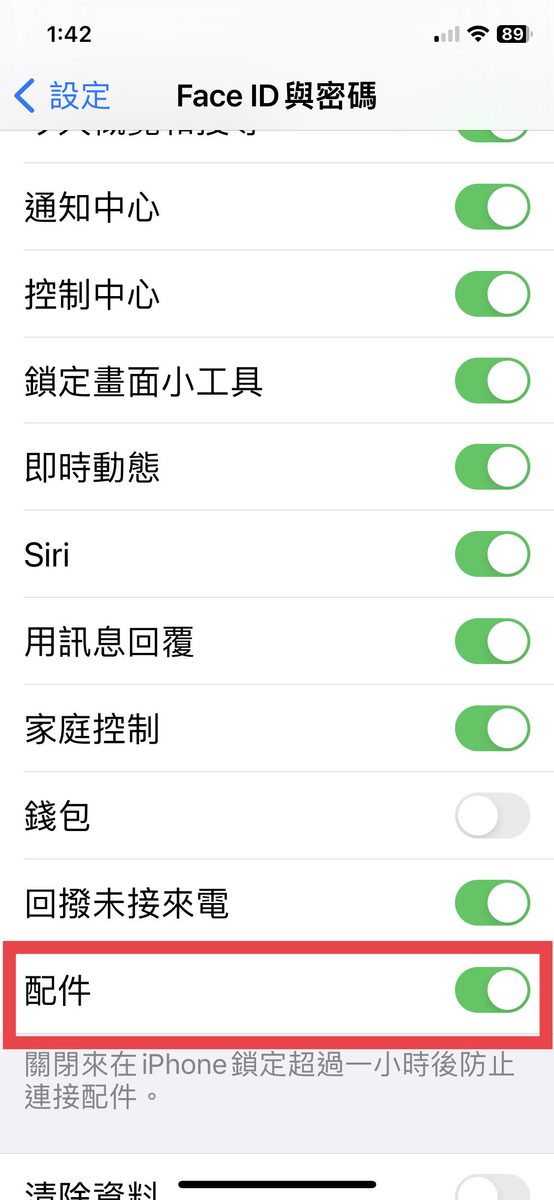
2. 使用iPhones 搭配Smart Grip注意事項
請開啟: iPhone 手機/設定/ Face ID/ 開啟配件選項 (如下圖示)
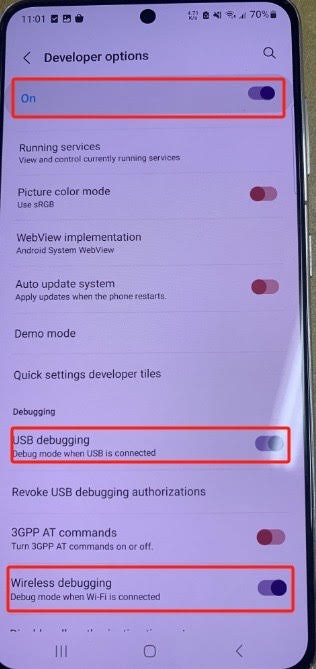
請打開設定:開發者模式,usb除錯調試,WiFi無線調試都要開啟(如下圖示)
4. 手機端app設定畫面範例
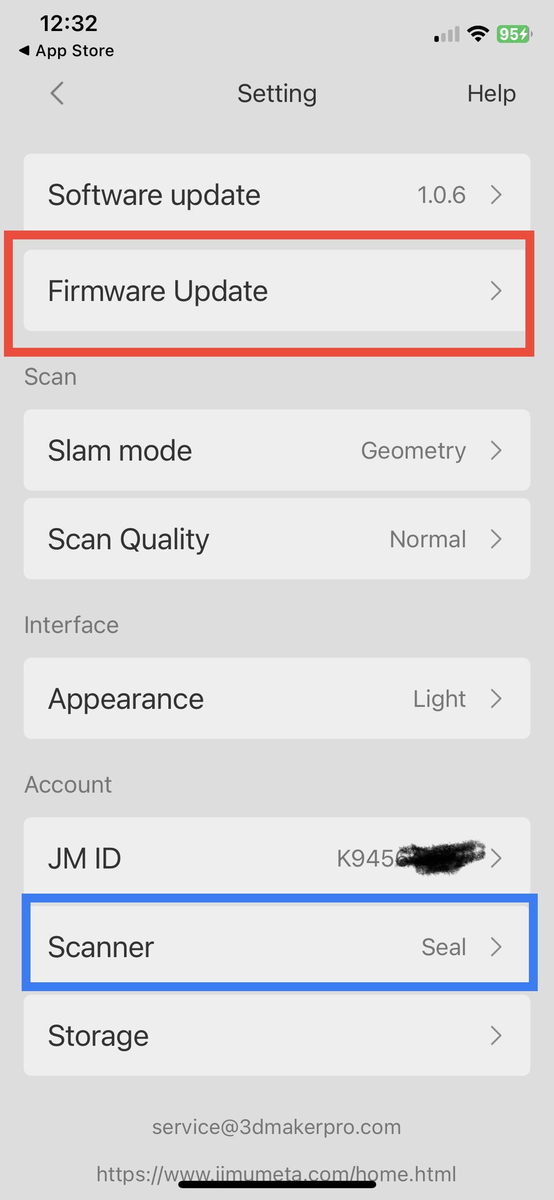
進入手機JMStudio App ,點擊右下角三條橫,出現設定畫面
a.Firmware 韌體請更新最新版本(如圖紅框處)
b.選擇綁定的Seal 或Seal Lite (如圖藍框, 一定要綁定掃描器) 以上設定完畢後,請插線重新開啟手機JMStudio 即可正常使用
b.選擇綁定的Seal 或Seal Lite (如圖藍框, 一定要綁定掃描器) 以上設定完畢後,請插線重新開啟手機JMStudio 即可正常使用
以上設定完畢若未能正常使用, 請重新插拔 2條 USB cable, 使其重新作動
![]()